Rappels
Terminé, depuis le rappel.
Appuyez sur un rappel pour Marquer comme terminé ou Me le rappeler demain. Marquer comme terminé demande d’abord Face ID, puis vos widgets passent à la suite.
 Rootstep : Déménagement pour iPhone, iPad et Apple Watch
De la première décision à vos premières semaines dans le nouveau logement : Rootstep choisit les étapes qui correspondent à votre déménagement, les met dans l’ordre et date chacune à partir du jour du déménagement. Puis il vous donne la suivante, où que vous regardiez.
Gratuit pendant 9 jours, sans moyen de paiement. Ensuite, un seul paiement, jamais d’abonnement.
Votre plan en une minute
Dites à Rootstep quand vous déménagez, où et qui vient avec vous. Il écarte ce qui ne vous concerne pas, met le reste dans l’ordre et compte chaque date à partir du jour du déménagement.
Une checklist donne la même liste à tout le monde. Rootstep vous donne la vôtre, avec des dates.
150 jours restants
De vraies étapes de l’app, comptées à partir de votre jour : toutes les dates de cette page le suivent. Activez ce qui vous concerne, marquez une étape comme terminée, ajoutez une tâche à vous. Dans l’app, vos propres tâches sont incluses dans le Move Pass.
Partie 1 sur 4 :Aujourd’huisam. 17 oct. 2026
La plupart des jours, vous n’ouvrirez même pas Rootstep. Votre prochaine étape est sur votre écran d’accueil, votre écran verrouillé et votre poignet, et une semaine chargée se voit avant d’arriver.
Widgets
Les widgets affichent les jours restants et ce qui vient ensuite. Touchez le cercle d’un widget et l’étape est terminée, sans ouvrir l’app. Sur l’écran verrouillé, la prochaine étape et le compte à rebours sont visibles d’un coup d’œil.
Rappels
Appuyez sur un rappel pour Marquer comme terminé ou Me le rappeler demain. Marquer comme terminé demande d’abord Face ID, puis vos widgets passent à la suite.
Centre de contrôle
Placez la commande Prochaine étape dans le Centre de contrôle ou sur l’écran verrouillé, ou attribuez-la au bouton Action. Votre prochaine étape est à une pression.
La première semaine
Un nouveau plan s’ouvre sur ce qu’il faut faire dans les sept prochains jours, pour qu’une longue liste ne se dresse jamais entre vous et la première étape.
Les échéances, une à la fois
Passez en revue les échéances officielles à venir une carte à la fois : l’étape, sa page officielle et la date que vous fixez.
Apple Watch
Les jours restants, où en sont vos étapes officielles et ce qui vient ensuite, d’un coup d’œil. Touchez le cercle pour marquer une étape comme terminée : vous avez un instant pour annuler, puis elle est terminée sur votre iPhone et pour tous ceux qui partagent le déménagement.
Nécessite une Apple Watch avec watchOS 26 ou version ultérieure, jumelée à un iPhone sur lequel Rootstep est installé.
Partie 2 sur 4 :Avant le départjusqu’au lun. 15 mars 2027
Les pages officielles, les papiers, l’argent, les cartons et les personnes qui aident : chacun rangé avec les étapes auxquelles il appartient.
Pages officielles
Les règles varient d’un endroit à l’autre, et elles changent. Rootstep ne fournit donc pas de règles à lui. Pour chaque étape qui dépend d’une règle locale, il donne le lien vers la page officielle.
Rootstep est un guide de planification. Ce n’est pas un service public, il n’est lié à aucune autorité, et ce n’est pas un conseil juridique. C’est toujours l’administration concernée qui a le dernier mot.
Chaque étape qui dépend d’une règle locale renvoie à la page qui l’énonce.
Lisez la règle et confirmez l’échéance d’un toucher. Avec Apple Intelligence, Rootstep peut lire la page sur votre appareil et vous la suggérer. Dans tous les cas, rien n’entre dans votre plan sans vous.
Rootstep vérifie qu’elle figure sur la page, mot pour mot.
Une fois par semaine, Rootstep consulte la page. Si la phrase disparaît, vous êtes prévenu. Votre plan ne change que lorsque vous confirmez.
Documents
Rootstep liste les documents dont votre plan a besoin, pour chaque personne, des passeports à l’attestation du propriétaire, et suit ce que vous avez en main.
Rendez-vous
Tous vos rendez-vous dans une seule liste, chacun avec son heure, son lieu et les documents qui ne sont pas encore prêts.
Volume et « Est-ce que ça passe ? »
Mesurez les gros objets et les portes, et Rootstep vous dit si chacun passe, avec une marge. Les tailles des cartons s’additionnent pour donner le volume du déménagement.
Budget
Planifiez le budget du déménagement par catégorie et suivez vos dépenses dans la devise où vous payez. Rootstep les convertit dans la devise de votre budget, pour que vous sachiez toujours où vous en êtes.
Cartons
Imprimez une planche, collez les étiquettes, et pointez l’appareil photo de n’importe quel téléphone vers un carton. Le code QR contient le même texte que l’étiquette : vous savez ce qu’il y a dedans sans l’ouvrir. Dans Rootstep, Scanner une étiquette ouvre directement le carton.
Ce sont de vrais codes QR. Essayez-en un avec l’appareil photo de votre téléphone.
Famille
Partagez un déménagement avec votre famille via iCloud. Tout le monde voit le même plan, prend ses propres étapes et en discute là où se fait le travail.
iPad
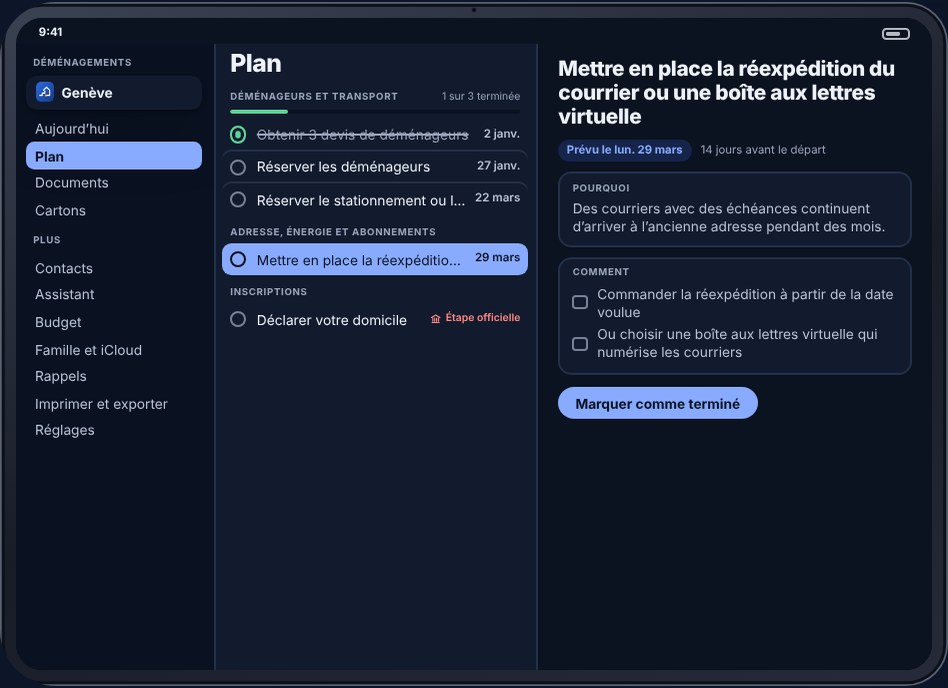
Chaque section est dans la barre latérale, et une étape s’ouvre à côté de sa liste : vous ne perdez jamais votre place dans le plan.
Partie 3 sur 4 :Jour du déménagementmar. 16 mars 2027
Le jour du déménagement commence tôt et suit l’horloge. Rootstep en fait une liste de ce qu’il faut faire et quand, et garde la ligne suivante en vue.
Liste du jour du déménagement
Déménageurs ou transporteur, animaux, enfants, voiture : les lignes du jour suivent ce que vous avez dit à Rootstep, pour le jour du départ et le jour de l’arrivée. Du départ à l’arrivée, Aujourd’hui n’affiche que cette liste.
Dynamic Island
La prochaine ligne du jour, son heure et le nombre de lignes terminées, toujours en vue. Ouvrez l’Island, touchez Terminé, et la ligne suivante prend sa place. C’est aussi sur l’écran verrouillé, et dans la Pile intelligente de l’Apple Watch.
Partie 4 sur 4 :Arrivéemer. 17 mars 2027
Les courriers apportent des dates à respecter, les étapes officielles après l’arrivée ont leurs dates, et les cartons attendent d’être ouverts. Rootstep transforme chacun en quelque chose que vous pouvez faire. Quand vous partez à l’étranger, il traduit aussi un courrier sur votre appareil.
Aide aux courriers
Rootstep lit le courrier sur votre iPhone ou iPad, trouve ses dates, affichées à côté des mots tels qu’écrits, et le traduit quand il est dans une autre langue. Un toucher en fait un rendez-vous, avec ce qu’il faut apporter.
Calendrier
Activez la Synchronisation du calendrier, et Rootstep tient un calendrier à lui à côté du vôtre : un événement sur toute la journée pour chaque échéance officielle que vous fixez, et chaque rendez-vous à son heure. Quand une date bouge, son événement bouge ; quand une étape est terminée, son événement disparaît.
Les dates de planification n’y figurent pas : tout ce qui se trouve dans ce calendrier est une date qui compte. Les rappels restent ceux de Rootstep, pour que rien ne vous prévienne deux fois.
Écran verrouillé
Une Activité en direct sur l’écran verrouillé décompte le temps jusqu’à votre départ pour le rendez-vous, avec le lieu : la matinée n’a qu’une chose à surveiller.
Siri
Siri et Raccourcis connaissent votre déménagement sans rien configurer : demandez ce qui vient ensuite ou combien de jours il reste, retrouvez un objet, marquez une étape comme terminée ou ajoutez une tâche.
Spotlight
Vos étapes et vos cartons apparaissent dans Spotlight, un carton par ce qu’il contient. Un résultat s’ouvre directement dans Rootstep.
Changement d’adresse
Banques, employeur, assureurs, centre des impôts, amis : gardez une seule liste des personnes à prévenir, marquez chacune comme envoyée puis mise à jour, et envoyez votre nouvelle adresse par e-mail à tout le monde en une fois ou par message un par un, depuis vos propres Mail et Messages. Gratuit, comme tous vos contacts.
Carte « Nous avons déménagé »
Dès le jour de votre arrivée, partagez une carte dans Messages ou Mail avec votre trajet, la date et les noms que vous choisissez. Votre adresse n’y figure que si vous le demandez. Dans Messages, les autocollants de Rootstep l’accompagnent.
À dire au guichet
Des phrases pour le guichet, comme « Je ne parle pas bien la langue. Pourrions-nous écrire ? », traduites sur votre appareil quand les pages officielles sont dans une autre langue.
Rendez-vous
Activez une alarme de départ pour un rendez-vous : elle sonne quand il est temps de partir, d’après le temps de trajet que vous avez indiqué.
L’état des lieux
Parcourez le logement que vous quittez et celui où vous emménagez : chaque pièce, les compteurs et les clés, avec des photos et de courtes vidéos, chacune datée.
Votre séjour
Quelques semaines après l’arrivée, Aujourd’hui passe à votre séjour : les renouvellements qui arrivent et les jours que vous comptez.
Assistant
Demandez avec vos propres mots. L’assistant répond à partir de vos étapes, de leurs pages officielles et du glossaire, directement sur votre iPhone ou iPad, et vous montre les lignes qu’il a utilisées.
Les réponses rédigées nécessitent Apple Intelligence. Sans elle, l’assistant répond avec les lignes correspondantes de votre plan, et les pages officielles, la traduction, le scan des courriers et le glossaire fonctionnent toujours.
Installés, 28 avr.. Quand la dernière étape est terminée, le déménagement passe dans Archivés, et une copie peut lancer le suivant.
Conçu pour tout le monde
Rootstep suit les réglages que vous utilisez déjà sur iPhone, iPad et Apple Watch. Essayez-en quelques-uns sur cette carte d’Aujourd’hui : elle change comme le fait l’app.
Confidentiel par conception
Votre déménagement vit sur votre iPhone et votre iPad et dans votre propre iCloud, que nous ne pouvons pas lire. Votre Apple Watch reçoit sa copie de votre iPhone.
Tarifs
Neuf jours avec toutes les fonctionnalités, et aucun moyen de paiement pour commencer. À la fin, rien n’est supprimé et rien n’est facturé : suivre votre plan reste gratuit, jusqu’à la dernière étape.
Après l’essai
Suivez votre plan jusqu’au bout.
Pourquoi pas tout gratuit ? Rootstep n’affiche aucune publicité et ne collecte aucune donnée : rien d’autre ne le finance. Suivre votre plan reste gratuit ; le Move Pass paie le reste, une seule fois.
Un seul paiement, jamais d’abonnement
Move PassAdaptez le plan à votre déménagement, ensemble. Tout ce qui est gratuit, et :
Prix de lancement jusqu’au 4 janvier 2027.

À vous pour ce déménagement et tous les suivants, sur chaque iPhone et iPad que vous utilisez, et pour votre famille grâce au Partage familial. L’App Store affiche le prix dans votre devise avant l’achat. Le pass est vendu uniquement dans Rootstep, via l’App Store.
Vous déménagez votre équipe ? Écrivez à support@rootstep.app.
Non. Rootstep fonctionne pour tous les déménagements, à l’autre bout de la ville ou à l’autre bout du monde. Dites ce qui vous concerne, et les étapes dont vous n’avez pas besoin, comme les visas ou la douane, restent hors de votre plan. Les cartons, le jour du déménagement, le budget et les rappels fonctionnent de la même façon pour tous les déménagements.
Oui. Rootstep fonctionne pour tous les déménagements, partout, car le plan est compté à partir du jour du déménagement. Pour de nombreux pays, il donne le lien vers la page officielle de chaque étape qui dépend d’une règle locale, et d’autres s’ajoutent à mesure qu’on les demande. Ailleurs, une étape vous invite à vérifier sur place, et vous pouvez ajouter la page vous-même.
Non. Tant que vous n’avez pas fixé son échéance à partir de la page officielle, une étape officielle affiche une date de planification et précise que ce n’est pas l’échéance officielle. C’est toujours l’administration concernée qui a le dernier mot.
Rien n’est supprimé et rien n’est facturé. Tout ce que vous avez créé pendant les 9 jours d’essai reste visible : chaque déménagement, chaque document et chaque carton. Vous pouvez continuer à marquer des étapes comme terminées, modifier votre départ et votre arrivée et fixer des échéances officielles, et les rappels déjà programmés continuent d’arriver. Pour modifier d’autres étapes, ou ajouter des documents, des cartons ou des personnes, il y a le Move Pass.
Non. Il n’y a rien à créer. Votre déménagement reste sur vos appareils et dans votre propre iCloud, et le partager avec votre famille passe aussi par iCloud.
Non. Tout dans Rootstep fonctionne sans elle. Avec Apple Intelligence, l’assistant rédige ses réponses sur votre appareil et peut lire une page officielle pour vous suggérer une échéance à confirmer. Sans elle, l’assistant répond avec les lignes correspondantes de votre plan, et vous fixez vous-même chaque échéance à partir de la page officielle.
Oui. Partagez un déménagement via iCloud avec les personnes de votre choix, pour modifier ou seulement consulter. Toutes les personnes que vous invitez modifient grâce à votre Move Pass, et le Move Pass lui-même est partagé via le Partage familial.
Essayez d’abord toutes les fonctionnalités pendant 9 jours, sans moyen de paiement. Si vous achetez le Move Pass et qu’il ne correspond pas à vos attentes, vous pouvez demander un remboursement à Apple sur reportaproblem.apple.com, comme pour tout achat sur l’App Store.
Anglais, allemand, japonais, français, espagnol, coréen, chinois (traditionnel), chinois (simplifié), espagnol (Amérique latine) et arabe. Rootstep suit la langue de votre iPhone, iPad ou Apple Watch, et vous pouvez en choisir une autre pour Rootstep seul dans l’app Réglages, sous Apps › Rootstep › Langue.
Ce site existe aussi en anglais, allemand, japonais, français, espagnol, coréen, chinois (traditionnel), chinois (simplifié), espagnol (Amérique latine) et arabe.
Un iPhone avec iOS 26 ou version ultérieure, ou un iPad avec iPadOS 26 ou version ultérieure. Sur iPhone Duo déplié, le Plan, Documents et Cartons s’ouvrent côte à côte en deux volets, comme sur iPad. L’app Apple Watch nécessite watchOS 26 ou version ultérieure et est fournie avec Rootstep sur l’iPhone auquel elle est jumelée. iCloud est nécessaire pour synchroniser entre appareils et pour partager un déménagement.
Voir toutes les questions sur la page d’assistanceChecklists de déménagement gratuites
Commencez tôt, et ce sont les étapes qui vous attendent, et non l’inverse. Rootstep : Déménagement, pour iPhone, iPad et Apple Watch.
Gratuit pendant 9 jours, sans moyen de paiement. Ensuite, un seul paiement, jamais d’abonnement.
Prix de lancement jusqu’au 4 janvier 2027.
Sur un ordinateur ? Pointez l’appareil photo de votre iPhone ou iPad vers le code pour ouvrir Rootstep sur l’App Store.
Bon déménagement.