Rootstep: 搬家與移民規劃,適用於iPhone、iPad和Apple Watch

你的整趟搬家,依正確順序。

從最初的決定到在新家的最初幾週:Rootstep挑出適合你搬家的步驟,排好順序,並依你的搬家日為每個步驟排定日期。然後,無論你看向哪裡,它都會把下一步交給你。

免費使用9天,不需付款資料。之後一次付款,絕不是訂閱。

從「要搬嗎?」到「我們到家了」,搬家的全過程

一分鐘就有你的計畫

搬家可能需要的每個步驟。只留下你的,依序排列。

告訴Rootstep你什麼時候搬、搬到哪裡,以及誰會一起搬。它會略過不適合的步驟,把其餘的排好順序,並從你的搬家日起計算每個日期。

  1. 選擇你的搬家日。還不確定嗎?先選一個月份,之後再改:每個日期都會跟著變。
  2. 說明哪些適用。孩子、寵物、車子、簽證。適合的步驟會加入;其餘的則不會。
  3. 加入你自己的項目。你想到的其他事情也會加入同一份計畫,依日期排序。從你的搬家日起計算,搬家日改變時它也會跟著移動。
  4. 完成下一步。「今天」會顯示它,你的小工具、鎖定畫面和手錶也會。

檢查清單給每個人同一份清單。 Rootstep給你屬於你的那一份,附上日期。

你什麼時候搬家?

150 天後出發

全部4個官方步驟都如期進行10個步驟中已完成0個
適用於你這次搬家的項目

  1. 開啟JavaScript即可試用範例計畫。在App中,Rootstep會從你的搬家日建立完整的計畫。

來自App的真實步驟,從你的日期起計算:本頁的每個日期都會跟著它。開啟適用的項目、將一個步驟標示為已完成、加入你自己的任務。在App中,你自己的任務隨Move Pass提供。

第 1 部分(共4部分):今天2026年10月17日週六

下一步會主動找上你。

大多數日子你甚至不用打開Rootstep。你的下一步就在主畫面、鎖定畫面和手腕上,忙碌的一週也會在到來之前就先顯示出來。

小工具

在主畫面上就能標示為已完成。

小工具會顯示剩餘天數和接下來的事。點一下小工具上的圓圈,步驟就完成了,不用打開App。在鎖定畫面上,下一步和倒數一眼就能看到。

  • 小型:倒數和下一步,或是以圓環呈現你的官方步驟,中間顯示需要注意的數量。
  • 中型和大型:接下來的步驟,每個都有自己的「標示為已完成」圓圈。大型小工具還會加上你的路線。
  • 鎖定畫面:剩餘天數和下一步,「標示為已完成」會先要求Face ID。
  • 任何一次搬家:有不只一次搬家時,每個小工具都可以追蹤你選擇的那一次。

提醒

已從提醒完成。

按住提醒即可選擇「標示為已完成」或「明天再提醒我」。「標示為已完成」會先要求Face ID,然後你的小工具就會往下一個前進。

控制中心

從控制中心前往下一步。

把「下一步」控制項放進控制中心或鎖定畫面,或指定給動作按鈕。你的下一步只要按一下。

忙碌的一週,提早知道。計畫會逐週計算到搬家日為止未完成的步驟,讓忙碌那週的工作可以提早開始。旁白會逐週讀出,圖表也能以音訊圖表播放。

第一週

從這週開始。

新的計畫會從未來七天要做的事開始,所以長長的清單永遠不會擋在你和第一步之間。

  • 本週:第一個官方步驟、第一個其他步驟,以及有多少期限要設定。
  • 每天早上一則提醒,如果你想要:一則列出當天步驟的通知,還能直接在通知上將第一個標示為已完成。
  • 本週統計:已完成多少步驟,以及是誰標示完成的。

期限,一次一個

一張卡片,一個期限。

一次一張卡片,逐一處理即將到來的官方期限:步驟、它的官方頁面,以及你設定的日期。

  • 設定此期限,保留計畫日期,或表示它不在你的路線上。每個答案都會立即儲存。
  • 頁面本身的句子,當頁面是其他語言時,會在你的裝置上翻譯。
  • 在iPad上,官方頁面會在卡片旁邊打開。

Apple Watch

你的搬家,就在手腕上。

剩餘天數、你的官方步驟進度如何,以及接下來要做什麼,一眼就能看到。點一下圓圈即可將步驟標示為已完成:你有片刻可以還原,之後它就會在你的iPhone上、也為每個共享這次搬家的人標示完成。

  • 在你的錶面上。倒數和官方步驟的複雜功能。在搬家日前後,以及有官方步驟逾期時,Rootstep會在智慧型堆疊中優先出現。
  • 搬家日和之後。在你移動的那幾天,顯示當天的清單和「已完成」。抵達後,顯示抵達已幾天,以及你的居留天數與你在iPhone上設定的上限。在支援「點兩下」手勢的手錶上,點兩下即可將下一步標示為已完成。
  • 不需要任何設定。它隨iPhone版Rootstep一起提供,並顯示你在iPhone上開啟的那次搬家。在手錶上將步驟標示為已完成不需要Move Pass。
  • 為每隻手腕而設計。旁白會以句子讀出每個畫面,旁白開啟時「還原」會等待,最大的字級也放得下。

需要搭配watchOS 26或以上版本的Apple Watch,並與安裝了Rootstep的iPhone配對。

第 2 部分(共4部分):出發前至2027年3月15日週一

出發前萬事俱備。

官方頁面、文件、金錢、箱子,以及幫忙的人:每一樣都和它所屬的步驟放在一起。

官方頁面

規定來自源頭。永遠如此。

各地規定不同,而且會變動。所以Rootstep不內建自己的規定。每個有當地規定的步驟,都會連結到官方頁面。

Rootstep是規劃指南。它不是政府服務,不隸屬任何主管機關,也不構成法律建議。最終以主管機關為準。

  1. 打開官方頁面

    每個有當地規定的步驟,都會連結到說明該規定的頁面。

  2. 設定你的期限

    閱讀規定,點一下即可確認期限。有了Apple Intelligence,Rootstep可以在你的裝置上讀取頁面並提供建議。無論哪種方式,不經過你,任何內容都不會加入你的計畫。

  3. 貼上那句話,如果你想要

    Rootstep會確認它一字不差地出現在頁面上。

  4. 消失時會通知你

    Rootstep每週確認一次頁面。如果那句話不見了,你會收到通知。只有在你確認之後,你的計畫才會改變。

文件

每一份文件,需要時都已備妥。

Rootstep會為每個人列出你的計畫需要的文件,從護照到房東的確認書,並記錄你手上已有哪些。

  • 知道哪些已備妥。已備妥、已申請、需要海牙認證或譯本,或還待取得。只有在某個步驟很快就需要時,「待取得」才會變成琥珀色。
  • 每種形式,取得時就標示:正本、認證影本、海牙認證或領事認證、宣誓翻譯、照片或數位影本。
  • 到期日,在出問題之前。抵達後太快到期的護照會被標示出來,並附上說明效期至少要多長的官方頁面。
  • 掃描檔受Face ID保護。用相機把紙本掃描成PDF,再用Face ID或Touch ID鎖定「文件」。就連App切換器也不會顯示任何內容。
  • 隨身行李清單:抵達那天每個人的隨身行李中要帶什麼。
  • 號碼保持私密。文件的號碼和備註絕不會出現在提醒、小工具或輸出內容中。

預約

每個預約,以及要帶什麼。

你所有的預約都在一份清單中,每個都附上時間、地點,以及尚未備妥的文件。

  • 從確認通知加入:貼上電子郵件,再點一下你要的日期、時間和預約編號。
  • 分享要帶的東西,以附上預約編號的PDF。
  • 出門鬧鐘,如果你開啟它,會像時鐘的鬧鐘一樣響起,即使在靜音模式下也一樣。
  • 在等待回覆嗎?標示這個步驟,記下你預期收到回覆的那一週,Rootstep會在那週的星期一提醒你。

體積與「放得下嗎?」

沙發搬得過門嗎?

量一量大型物品和門,Rootstep會告訴你每一樣是否放得下,以及還有多少餘裕。箱子的尺寸會加總成這次搬家的體積。

  • 用相機測量,一次量一邊。相機的讀數很接近,但不精確。
  • 自己搬嗎?貨車、往返趟數和幫手都有各自的步驟。
  • 值多少錢:每件物品的價值,逐個房間列出,可分享或列印。

預算

每一筆費用,任何貨幣。

依類別規劃這次搬家的預算,並以你付款時使用的任何貨幣記錄支出。Rootstep會換算成你預算的貨幣,讓你隨時知道自己的狀況。

  • 歐洲中央銀行的每日匯率,或你自己設定的匯率。
  • 每筆費用都保留當天的匯率,所以過去的支出永遠不會變動。
  • 拍下收據,和費用放在一起。
  • 永久免費,試用期結束後也一樣。

箱子

咖啡機在哪個箱子裡?任何手機都能告訴你。

列印一張標籤紙,貼上去,再用任何手機的相機對準箱子。QR碼的內容和標籤上的文字相同,不用打開就知道裡面裝了什麼。在Rootstep中,「掃描標籤」會直接打開那個箱子。

  1. 14
    廚房 廚房
    玻璃杯、咖啡機、好刀
    易碎優先拆開
  2. 22
    兒童房 品妍的房間
    樂高、睡前故事書、小夜燈
    優先拆開
  3. 3
    辦公室 書房
    文件夾、筆電、充電器
    隨身攜帶

這些是真的QR碼。用你手機的相機試試看。

  • 易碎
  • 優先拆開
  • 隨身攜帶
  • 內容物的照片
  • 房間,這邊和那邊
  • 待打包、已打包、已運出、寄存中、已抵達、已拆箱
  • 從照片辨識內容物,在你的裝置上讀取
  • 要幾個箱子,逐個房間估算
  • 空白標籤,已編號,可提前列印
  • 用搜尋、Spotlight或Siri找到任何物品
  • 掃描標籤即可打開它的箱子

家人

一次搬家。每個人各司其職。

透過iCloud與家人共享搬家。每個人都看到同一份計畫,認領自己的步驟,並直接在工作所在的地方討論。

  • 從「家人和iCloud」邀請你的家人。你可以選擇每個人能編輯或只能檢視。
  • 把每個步驟交給某個人,「指派給我」就會讓每個人看到自己負責的部分。
  • 在任何步驟上留言。留言只會傳給你邀請的人。
  • 把幫忙的人存在「聯絡人」中:搬家公司、房東、機關和學校,每個都連結到他們協助的步驟,還有沿途的緊急電話。
  • 不必額外購買。你邀請的人會在你的Move Pass下編輯你的搬家。

iPad

在iPad上,有空間好好規劃。

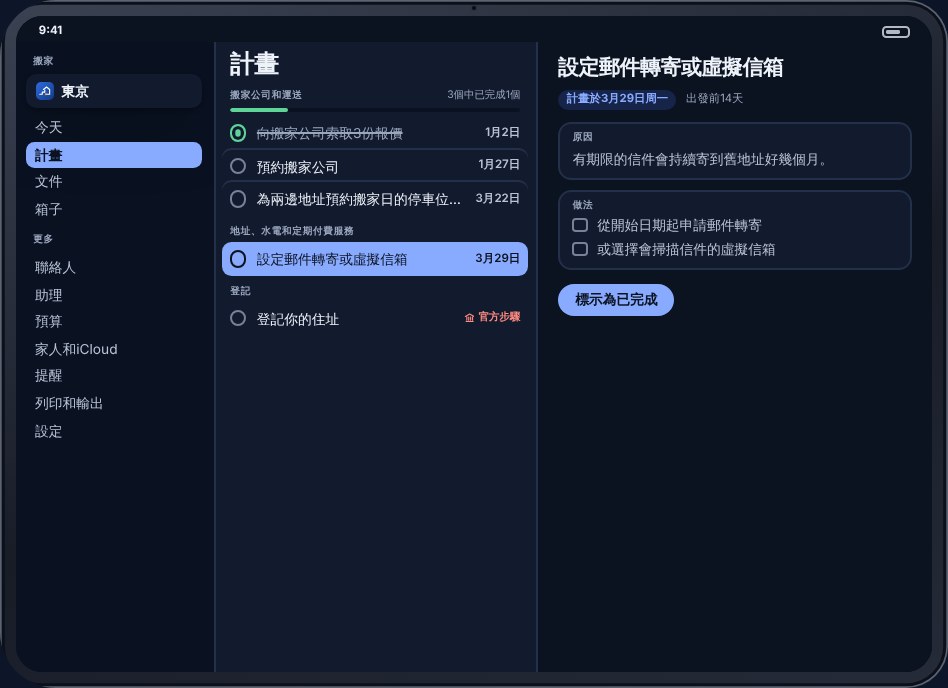
每個區塊都在側邊欄中,步驟會在它的清單旁邊打開,所以你永遠不會在計畫中迷失位置。

第 3 部分(共4部分):搬家日2027年3月16日週二

當天,一次一個項目。

搬家日一大早就開始,一切照著時間走。Rootstep會把它變成一份清單,列出要做什麼、什麼時候做,並讓下一個項目一直顯示在眼前。

搬家日清單

逐小時安排,依你的回答。

搬家公司或快遞、寵物、孩子、車子:當天的項目會依你告訴Rootstep的內容安排,涵蓋離開那天和抵達那天。從出發到抵達,「今天」只會顯示這份清單。

動態島

搬家日,就在動態島中。

當天的下一個項目、它的時間,以及已完成幾項,隨時都看得到。打開動態島,點一下「已完成」,下一個項目就會遞補上來。鎖定畫面上也有,Apple Watch的智慧型堆疊中也有。

第 4 部分(共4部分):抵達2027年3月17日週三

新地址、新信件,同一份計畫。

信件帶來要遵守的日期,抵達後的官方步驟有各自的日期,箱子也等著拆開。Rootstep會把每一件事變成你能動手做的事。搬到國外時,它也會在你的裝置上翻譯信件。

信件小幫手

有日期的信件?掃描它。

Rootstep會在你的iPhone或iPad上讀取信件,找出其中的日期,並顯示在原文旁邊;如果信件是其他語言,也會翻譯。點一下就能把它變成預約,附上要帶的東西。

行事曆

真正的期限,放進你的行事曆。

開啟「行事曆同步」,Rootstep就會在你的行事曆旁保留一個自己的行事曆:你設定的每個官方期限都是一個全天事件,每個預約則在它的時間。日期變動時,事件也會跟著移動;步驟完成時,事件就會移除。

計畫日期不會放進去,所以那個行事曆中的每個日期都是真正算數的日期。提醒仍由Rootstep發送,所以不會重複提醒你。

鎖定畫面

當天,它會倒數計時。

鎖定畫面上的即時動態會倒數到你需要出門前往預約的時間,並顯示地點,讓那個早上只需要留意一件事。

Siri

問Siri在哪個箱子。

Siri和捷徑不用任何設定就認識你的搬家:問接下來要做什麼或還剩幾天、找一件物品、將步驟標示為已完成,或加入任務。

Spotlight

從Spotlight找到。

你的步驟和箱子會出現在Spotlight中,箱子則依裡面裝的東西找到。點一下結果就會直接在Rootstep中打開。

地址變更

還有誰需要你的新地址。

銀行、你的雇主、保險公司、稅務機關、朋友:用一份清單記下要通知誰,將每一位標示為已送出、然後已更新,並從你自己的「郵件」和「訊息」,用電子郵件一次寄給所有人,或用訊息逐一傳送你的新地址。免費,就像你所有的聯絡人一樣。

「我們搬家了」卡片

一次通知所有人。

從抵達那天起,在「訊息」或「郵件」中分享一張卡片,上面有你的路線、日期,以及你選擇的名字。只有在你要求時,卡片上才會放上你的地址。在「訊息」中,還會附上Rootstep自己的貼圖。

在櫃檯說

給機關的話,用它的語言說。

在櫃檯用的句子,例如「我不太會說這裡的語言。可以用寫的嗎?」,當官方頁面是其他語言時,會在你的裝置上翻譯。

  • 以大字顯示,讓你把螢幕轉向櫃檯後面的人。
  • 朗讀,只要點一下按鈕。
  • 不會傳送到任何地方。如果你的裝置上沒有該語言,就會保留英文。

預約

準時出門。

為預約開啟出門鬧鐘,它會根據你設定的交通時間,在該出門時響起。

  • 它會像時鐘的鬧鐘一樣響起,即使在靜音模式下也一樣。
  • 只在你開啟的地方。其他每個預約都維持一般提醒。

點交

每個房間,都有紀錄。

走一遍你要離開的家和你要搬進的家:每個房間、儀表和鑰匙,附上照片和短片,每一項都標有日期。

  • 一起在螢幕上簽署點交紀錄,並以PDF連同短片分享。
  • 新家設定:電、網路和其他項目,每一項都附上合約和儀表的照片。

居留

搬家之後,是居留。

抵達幾週後,「今天」會轉為你的居留:即將到來的續辦,以及你在計算的天數。

  • 續辦:根據官方頁面,設定你開始續辦許可或護照的日期。
  • 時間軸:朝著你在官方頁面上讀到的目標所需的年數,並計算你的離境天數。
  • 居留天數也能依曆年計算,每個人分開計算。

助理

有問題嗎?問你的計畫。

用你自己的話問。助理會根據你的步驟、它們的官方頁面和詞彙表回答,直接在你的iPhone或iPad上進行,並顯示它用到的內容。

  • 只說你的計畫裡有的。如果答案中的數字或引文在你的計畫裡找不到,就會被捨棄,改為顯示你計畫中的原文。
  • 它不會猜測規定。某項規定是否適用於你,要由官方頁面來說明,所以助理會引導你去那裡。
  • 每個官方用語,都有解釋。專屬於你路線的詞彙表,每個詞都附上官方頁面。Anmeldung:在德國搬進住處後,向戶政機關登記你的住址。
  • 懂你搬家的搜尋。步驟、文件、依內容物找到的箱子、聯絡人和費用。打開時會顯示「前往」、兩個可以問的問題,以及你最近打開的項目。

文字回答需要Apple Intelligence。沒有它時,助理會以你計畫中相符的內容回答,而官方頁面、翻譯、信件掃描和詞彙表仍然可以使用。

安頓好了,4月28日。最後一個步驟完成後,這次搬家就會移到「已封存」,它的副本可以用來開始下一次搬家。

為每個人打造

用你的方式試試看。

Rootstep會遵循你在iPhone、iPad和Apple Watch上已經使用的設定。在這張來自「今天」的卡片上試試其中幾項:它的變化就和App中一樣。

  • 旁白,附有逾期和官方步驟的轉輪
  • 語音控制和切換控制
  • 文字可放大到最大的輔助使用字級
  • 增加對比和不以顏色來區分
  • 可以用音訊圖表聆聽的圖表
  • 減少動態效果,且沒有循環播放的動畫
  • 自訂輔助取用:一個簡單的畫面,顯示下一步、「標示為已完成」和「還原」

閱讀輔助使用聲明

旁白會把這張卡片讀成三個句子:
  1. 「台北到東京,離2027年3月16日出發還有150天,2027年3月17日抵達。」
  2. 「26個官方步驟中有6個需要注意,20個已完成或進度正常,依你設定的日期,1個已逾期。按鈕。在計畫中顯示。」
  3. 「接下來:確認每個人的護照效期,自10月14日起已逾期。按鈕。」

從設計就保護隱私

不需帳號。 沒有我們自己的伺服器。 不收集任何資料。

你的搬家存放在你的iPhone、iPad和你自己的iCloud中,我們無法讀取。你的Apple Watch會從你的iPhone取得副本。

  • 未收集資料Rootstep在App Store上的隱私權標籤。App中沒有廣告、沒有分析工具,也沒有第三方程式碼。我們從不把你的資料交給搬家公司,也不販售潛在客戶名單。
  • 只在必要時連線用於iCloud、你打開的官方頁面、每週確認你期限背後的頁面,以及當天的匯率。你可以關閉頁面確認和匯率更新。
  • 你的號碼只屬於你文件的號碼和備註絕不會出現在提醒、小工具或輸出內容中,而且「文件」可以用Face ID鎖定。

閱讀隱私權政策

價格

所有功能免費試用。想要更多,只需付款一次。

九天使用所有功能,開始時不需付款資料。試用期結束時,不會刪除任何內容,也不會收取任何費用:你的計畫仍然可以免費依循,直到最後一步。

  • 無需訂閱
  • 不需帳號
  • 沒有廣告
  • 透過家人共享分享

試用期結束後

免費,永久

依你的計畫走到最後。

  • 你的完整計畫依序排列的每個步驟,可檢視並標示為已完成
  • 你的出發和抵達可以更改,每個計畫日期都會跟著變
  • 官方期限設定你在官方頁面上讀到的日期
  • 提醒你已設定的每個提醒都會繼續傳來
  • Apple Watch倒數、接下來的步驟和「標示為已完成」
  • PDF版計畫可離線保存,或傳給任何人
  • 預算和收據任何貨幣,依當天匯率
  • 聯絡人以及你路線上的緊急電話
  • 地址變更要通知誰,以及「我們搬家了」卡片
  • 箱子和搬家日每個箱子的狀態,以及逐小時清單

為什麼不全部免費?Rootstep不顯示廣告、不收集資料,所以沒有其他收入來支撐它。依計畫進行仍然免費;其餘的由Move Pass一次付清。

一次付款,絕不是訂閱

Move Pass

一起讓計畫符合你的搬家。包含免費方案的所有功能,再加上:

  • 修改計畫編輯任何步驟、它的計畫日期和備註
  • 你自己的任務你想到的其他事情,都放在同一份計畫中
  • 一起規劃透過iCloud共享、把步驟交給別人、留言
  • 行事曆同步你的期限和預約都出現在行事曆中
  • 助理和信件小幫手根據你的計畫回答,讀取並翻譯信件
  • 替你讀取頁面有了Apple Intelligence,每個官方頁面都會在你的裝置上讀取
  • 文件已持有的形式、到期日和續辦,以及受Face ID保護的掃描檔
  • 箱子和QR標籤內容物、尺寸和「放得下嗎?」,以及任何手機都能讀取的標籤
  • 列印和輸出你的各種清單,不只是計畫的PDF
  • 居留天數依官方頁面,根據上限計算你的行程,以及時間軸
  • 點交和新家設定記錄房間、儀表和鑰匙,以及一起簽署的點交紀錄
  • 之後的每次搬家開始或複製一次搬家,不需額外費用

上市優惠價至2027年1月4日。

在App Store下載

適用於這次和之後的每次搬家,在你使用的每部iPhone和iPad上,並透過家人共享給你的家人。購買前,App Store會以你的貨幣顯示價格。Move Pass只在Rootstep中透過App Store販售。

要為你的團隊安排搬家嗎?請寫信到support@rootstep.app。

大家最先問的問題

只適用於移居國外嗎?

不是。Rootstep適用於每一種搬家,無論是同城搬家還是跨越半個地球。說明哪些適用,你不需要的步驟,例如簽證或海關,就不會出現在你的計畫中。箱子、搬家日、預算和提醒,在每一種搬家中的運作方式都一樣。

Rootstep適用於我的國家嗎?

是的。Rootstep適用於任何地方的每一種搬家,因為計畫是從你的搬家日起計算的。對許多國家來說,每個有當地規定的步驟都會連結到官方頁面,而且會隨著大家的要求增加更多國家。在其他地方,步驟會請你在當地確認,你也可以自己加入頁面。

期限是官方的嗎?

不是。在你根據官方頁面設定期限之前,官方步驟會顯示計畫日期,並註明它不是官方期限。最終以主管機關為準。

試用期結束後會怎樣?

不會刪除任何內容,也不會收取任何費用。你在9天試用期間建立的一切,都仍然可以查看:每次搬家、每份文件和每個箱子。你可以繼續將步驟標示為已完成、更改你的出發和抵達,以及設定官方期限,已設定的提醒也會繼續傳來。若要編輯其他步驟,或加入文件、箱子或人員,就需要Move Pass。

我需要帳號嗎?

不需要。沒有任何需要註冊的東西。你的搬家存放在你的裝置和你自己的iCloud中,與家人共享也是透過iCloud。

我需要Apple Intelligence嗎?

不需要。Rootstep的所有功能沒有它也能使用。有了Apple Intelligence,助理會在你的裝置上寫出回答,還能讀取官方頁面,建議一個期限讓你確認。沒有它時,助理會以你計畫中相符的內容回答,而你要自己根據官方頁面設定每個期限。

我的家人可以和我一起規劃嗎?

可以。透過iCloud與你選擇的人共享搬家,讓他們編輯或只能檢視。你邀請的每個人都在你的Move Pass下編輯,而Move Pass本身也會透過家人共享分享。

如果它不適合我怎麼辦?

先免費試用所有功能9天,不需付款資料。如果你購買了Move Pass,但它不符合你的期待,你可以到reportaproblem.apple.com向Apple申請退款,就像App Store上的任何購買項目一樣。

Rootstep提供哪些語言?

英文、德文、日文、法文、西班牙文、韓文、繁體中文、簡體中文、西班牙文(拉丁美洲)、阿拉伯文。Rootstep會依照你的iPhone、iPad或Apple Watch的語言顯示,你也可以在「設定」App的App › Rootstep › 語言中,只為Rootstep選擇其他語言。

這個網站也有英文、德文、日文、法文、西班牙文、韓文、繁體中文、簡體中文、西班牙文(拉丁美洲)、阿拉伯文版本。

我需要什麼?

一部搭載iOS 26或以上版本的iPhone,或搭載iPadOS 26或以上版本的iPad。在iPhone Duo上展開時,「計畫」、「文件」和「箱子」會像在iPad上一樣,以兩個窗格並排打開。Apple Watch App需要watchOS 26或以上版本,並隨與它配對的iPhone上的Rootstep一起提供。在裝置之間同步和共享搬家需要iCloud。

最好的開始時機,就是你決定的那一天。

早點開始,就是步驟等你,而不是你追著步驟跑。Rootstep: 搬家與移民規劃,適用於iPhone、iPad和Apple Watch。

免費使用9天,不需付款資料。之後一次付款,絕不是訂閱。

上市優惠價至2027年1月4日。

在電腦上嗎?用iPhone或iPad的相機對準這個QR碼,即可在App Store打開Rootstep。

祝你搬家順利。