Erinnerungen
Erledigt, direkt aus der Erinnerung.
Drücke lange auf eine Erinnerung für „Als erledigt markieren“ oder „Morgen erinnern“. „Als erledigt markieren“ fragt zuerst nach Face ID, dann gehen deine Widgets weiter.
 Rootstep: Umzugsplaner für iPhone, iPad und Apple Watch
Von der ersten Entscheidung bis zu den ersten Wochen im neuen Zuhause: Rootstep wählt die Schritte, die zu deinem Umzug passen, bringt sie in Reihenfolge und datiert jeden ab deinem Umzugstag. Dann zeigt es dir den nächsten, wo immer du hinschaust.
9 Tage kostenlos, ohne Zahlungsdaten. Danach eine einmalige Zahlung, kein Abo.
Dein Plan in einer Minute
Sag Rootstep, wann du umziehst, wohin und wer mitkommt. Es lässt weg, was nicht passt, bringt den Rest in Reihenfolge und zählt jedes Datum ab deinem Umzugstag.
Eine Checkliste gibt allen dieselbe Liste. Rootstep gibt dir deine, mit Daten.
150 Tage bis zum Umzug
Echte Schritte aus der App, gezählt ab deinem Tag: Jedes Datum auf dieser Seite zieht mit. Schalte ein, was zutrifft, markiere einen Schritt als erledigt, füge eine eigene Aufgabe hinzu. In der App gehören eigene Aufgaben zum Move Pass.
Teil 1 von 4:HeuteSa., 17. Okt. 2026
An den meisten Tagen öffnest du Rootstep nicht einmal. Dein nächster Schritt steht auf deinem Home-Bildschirm, deinem Sperrbildschirm und an deinem Handgelenk, und eine volle Woche zeigt sich, bevor sie kommt.
Widgets
Widgets zeigen die Tage bis zum Umzug und was als Nächstes kommt. Tippe auf den Kreis in einem Widget, und der Schritt ist erledigt, ohne die App zu öffnen. Auf dem Sperrbildschirm sind der nächste Schritt und der Countdown einen Blick entfernt.
Erinnerungen
Drücke lange auf eine Erinnerung für „Als erledigt markieren“ oder „Morgen erinnern“. „Als erledigt markieren“ fragt zuerst nach Face ID, dann gehen deine Widgets weiter.
Kontrollzentrum
Lege die Steuerung „Nächster Schritt“ ins Kontrollzentrum oder auf den Sperrbildschirm, oder gib sie der Aktionstaste. Dein nächster Schritt ist einen Druck entfernt.
Die erste Woche
Ein neuer Plan öffnet mit dem, was in den nächsten sieben Tagen zu tun ist, so steht nie eine lange Liste zwischen dir und dem ersten Schritt.
Fristen, eine nach der anderen
Geh die anstehenden Behördenfristen Karte für Karte durch: der Schritt, seine offizielle Seite und das Datum, das du setzt.
Apple Watch
Die Tage bis zum Umzug, wo deine Behördenschritte stehen und was als Nächstes kommt, einen Blick entfernt. Tippe auf den Kreis, um einen Schritt als erledigt zu markieren: Du hast einen Moment zum Widerrufen, dann ist er auf deinem iPhone erledigt, und für alle, die den Umzug teilen.
Benötigt eine Apple Watch mit watchOS 26 oder neuer, gekoppelt mit einem iPhone, auf dem Rootstep ist.
Teil 2 von 4:Vor dem Auszugbis Mo., 15. März 2027
Die offiziellen Seiten, die Papiere, das Geld, die Kartons und die Menschen, die helfen: alles bei den Schritten, zu denen es gehört.
Offizielle Seiten
Regeln unterscheiden sich von Ort zu Ort, und sie ändern sich. Deshalb bringt Rootstep keine eigenen Regeln mit. Für jeden Schritt mit einer örtlichen Regel verlinkt es die offizielle Seite.
Rootstep ist eine Planungshilfe. Es ist keine Behörde, mit keiner Behörde verbunden und keine Rechtsberatung. Das letzte Wort hat immer die zuständige Stelle.
Jeder Schritt mit einer örtlichen Regel verlinkt die Seite, die sie nennt.
Lies die Regel und bestätige die Frist mit einem Tippen. Mit Apple Intelligence kann Rootstep die Seite auf deinem Gerät lesen und sie vorschlagen. So oder so kommt nichts ohne dich in deinen Plan.
Rootstep prüft, dass er Wort für Wort auf der Seite steht.
Einmal pro Woche schaut Rootstep auf die Seite. Verschwindet der Satz, erfährst du es. Dein Plan ändert sich nur, wenn du bestätigst.
Dokumente
Rootstep listet die Dokumente, die dein Plan braucht, für jede Person, von den Reisepässen bis zur Wohnungsgeberbestätigung, und behält im Blick, was du schon hast.
Termine
Alle deine Termine in einer Liste, jeder mit Uhrzeit, Ort und den Dokumenten, die noch nicht bereit sind.
Volumen und „Passt es?“
Miss die großen Dinge und die Türen, und Rootstep sagt, ob jedes Stück durchpasst, mit Spielraum. Die Kartongrößen ergeben zusammen das Volumen des Umzugs.
Budget
Plane das Budget des Umzugs nach Kategorien und behalte im Blick, was du ausgibst, in jeder Währung, in der du zahlst. Rootstep rechnet es in die Währung deines Budgets um, so weißt du immer, wo du stehst.
Kartons
Drucke einen Bogen, kleb die Etiketten auf und richte irgendeine Handykamera auf einen Karton. Der QR-Code enthält denselben Text wie das Etikett, so weißt du, was drin ist, ohne ihn zu öffnen. In Rootstep öffnet „Etikett scannen“ den Karton selbst.
Das sind echte QR-Codes. Probier einen mit der Kamera deines Handys aus.
Familie
Teile einen Umzug über iCloud mit deiner Familie. Alle sehen denselben Plan, übernehmen ihre eigenen Schritte und sprechen genau dort darüber, wo die Arbeit ist.
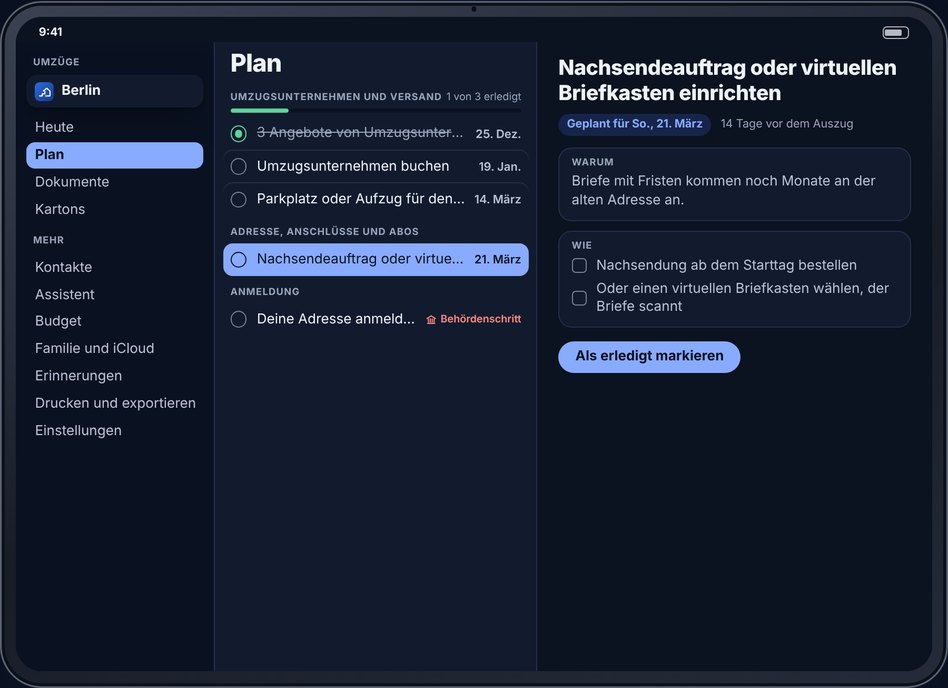
iPad
Jeder Bereich steht in der Seitenleiste, und ein Schritt öffnet sich neben seiner Liste, so verlierst du nie deinen Platz im Plan.
Teil 3 von 4:UmzugstagDi., 16. März 2027
Der Umzugstag beginnt früh und läuft nach der Uhr. Rootstep macht daraus eine Liste, was wann zu tun ist, und behält die nächste Zeile im Blick.
Liste für den Umzugstag
Umzugsunternehmen oder Kurier, Haustiere, Kinder, ein Auto: Die Zeilen des Tages folgen dem, was du Rootstep gesagt hast, für den Tag des Auszugs und den Tag der Ankunft. Vom Auszug bis zur Ankunft zeigt „Heute“ nur diese Liste.
Dynamic Island
Die nächste Zeile des Tages, ihre Uhrzeit und wie viele Zeilen erledigt sind, immer im Blick. Öffne die Island, tippe auf „Erledigt“, und die nächste Zeile rückt nach. Sie steht auch auf dem Sperrbildschirm und im Smart Stack der Apple Watch.
Teil 4 von 4:AnkunftMi., 17. März 2027
Briefe bringen Termine mit, die Behördenschritte nach der Ankunft haben ihre Daten, und die Kartons wollen geöffnet werden. Rootstep macht aus allem etwas, das du tun kannst. Bei einem Umzug ins Ausland übersetzt es einen Brief auch auf deinem Gerät.
Briefhilfe
Rootstep liest den Brief auf deinem iPhone oder iPad, findet seine Daten, zeigt sie neben den Worten, wie sie dastehen, und übersetzt ihn, wenn er in einer anderen Sprache ist. Ein Tippen macht daraus einen Termin, mit dem, was mitmuss.
Kalender
Schalte den Kalenderabgleich ein, und Rootstep führt einen eigenen Kalender neben deinem: ein ganztägiges Ereignis für jede Behördenfrist, die du setzt, und jeden Termin zu seiner Uhrzeit. Verschiebt sich ein Datum, zieht sein Ereignis mit; ist ein Schritt erledigt, verschwindet sein Ereignis.
Planungsdaten bleiben draußen, so ist alles in diesem Kalender ein Datum, das zählt. Die Erinnerungen bleiben bei Rootstep, so sagt dir nichts etwas doppelt.
Sperrbildschirm
Eine Live-Aktivität auf dem Sperrbildschirm zählt herunter, bis du zum Termin losmusst, mit dem Ort, so hat der Morgen nur eine Sache im Blick.
Siri
Siri und Kurzbefehle kennen deinen Umzug, ohne dass du etwas einrichtest: Frag, was als Nächstes kommt oder wie viele Tage bleiben, finde einen Gegenstand, markiere einen Schritt als erledigt oder füge eine Aufgabe hinzu.
Spotlight
Deine Schritte und Kartons erscheinen in Spotlight, ein Karton nach dem, was in ihm gepackt ist. Ein Treffer öffnet sich direkt in Rootstep.
Adressänderung
Banken, dein Arbeitgeber, Versicherungen, das Finanzamt, Freunde: Führe eine Liste, wem du Bescheid sagen musst, markiere jeden als gesendet und dann als aktualisiert, und schicke deine neue Adresse per E-Mail an alle auf einmal oder per Nachricht einzeln, aus deinen eigenen Apps Mail und Nachrichten. Kostenlos, wie alle deine Kontakte.
Karte „Wir sind umgezogen“
Ab dem Tag der Ankunft teilst du eine Karte in Nachrichten oder Mail, mit deiner Route, dem Datum und den Namen, die du wählst. Deine Adresse kommt nur darauf, wenn du es möchtest. In Nachrichten kommen die eigenen Sticker von Rootstep mit.
Am Schalter sagen
Sätze für den Schalter, etwa „Ich spreche die Sprache nicht gut. Können wir die Dinge aufschreiben?“, auf deinem Gerät übersetzt, wenn die offiziellen Seiten in einer anderen Sprache sind.
Termine
Schalte für einen Termin einen Wecker zum Losgehen ein, und er klingelt, wenn es Zeit ist, aus der Fahrzeit, die du setzt.
Die Übergabe
Geh durch das Zuhause, das du verlässt, und das, in das du einziehst: jeder Raum, die Zähler und die Schlüssel, mit Fotos und kurzen Clips, jedes datiert.
Aufenthalt
Ein paar Wochen nach der Ankunft wendet sich „Heute“ deinem Aufenthalt zu: den Verlängerungen, die anstehen, und den Tagen, die du zählst.
Assistent
Frag in deinen eigenen Worten. Der Assistent antwortet aus deinen Schritten, ihren offiziellen Seiten und dem Glossar, direkt auf deinem iPhone oder iPad, und zeigt dir die Zeilen, die er verwendet hat.
Ausformulierte Antworten brauchen Apple Intelligence. Ohne sie antwortet der Assistent mit den passenden Zeilen deines Plans, und die offiziellen Seiten, die Übersetzung, das Scannen von Briefen und das Glossar funktionieren weiter.
Angekommen, 28. Apr. Wenn der letzte Schritt erledigt ist, kommt der Umzug ins Archiv, und eine Kopie davon kann den nächsten beginnen.
Für alle gemacht
Rootstep folgt den Einstellungen, die du auf iPhone, iPad und Apple Watch schon nutzt. Probier ein paar auf dieser Karte aus „Heute“ aus: Sie ändert sich so, wie es die App tut.
Datenschutz von Anfang an
Dein Umzug lebt auf deinem iPhone und iPad und in deiner eigenen iCloud, die wir nicht lesen können. Deine Apple Watch bekommt ihre Kopie von deinem iPhone.
Preise
Neun Tage mit jeder Funktion, und für den Start keine Zahlungsdaten. Wenn sie enden, wird nichts gelöscht und nichts berechnet: Dein Plan bleibt kostenlos zum Befolgen, bis zum letzten Schritt.
Nach der Testphase
Befolge deinen Plan bis zum Ende.
Warum nicht alles kostenlos? Rootstep zeigt keine Werbung und sammelt keine Daten, also bezahlt nichts anderes dafür. Deinen Plan befolgen bleibt kostenlos; der Move Pass bezahlt den Rest, einmal.
Eine einmalige Zahlung, kein Abo
Move PassPass den Plan an deinen Umzug an, gemeinsam. Alles aus „Kostenlos“, und dazu:
Einführungspreis bis 4. Januar 2027.

Deiner für diesen Umzug und jeden danach, auf jedem iPhone und iPad, das du nutzt, und für deine Familie über die Familienfreigabe. Der App Store zeigt den Preis in deiner Währung, bevor du kaufst. Der Pass wird nur in Rootstep verkauft, über den App Store.
Zieht dein Team um? Schreib an support@rootstep.app.
Nein. Rootstep funktioniert für jeden Umzug, innerhalb der Stadt oder ans andere Ende der Welt. Sag, was zutrifft, und die Schritte, die du nicht brauchst, etwa Visa oder Zoll, bleiben aus deinem Plan. Kartons, Umzugstag, Budget und Erinnerungen funktionieren bei jedem Umzug gleich.
Ja. Rootstep funktioniert für jeden Umzug, überall, weil der Plan ab deinem Umzugstag gezählt wird. Für viele Länder verlinkt es bei jedem Schritt mit einer örtlichen Regel die offizielle Seite, und weitere kommen dazu, wenn Menschen danach fragen. Anderswo bittet ein Schritt dich, vor Ort nachzusehen, und du kannst die Seite selbst hinzufügen.
Nein. Bis du seine Frist anhand der offiziellen Seite setzt, zeigt ein Behördenschritt ein Planungsdatum und sagt, dass es nicht die Behördenfrist ist. Das letzte Wort hat immer die zuständige Stelle.
Nichts wird gelöscht und nichts berechnet. Alles, was du in den 9 Tagen der Testphase angelegt hast, bleibt für dich sichtbar: jeder Umzug, jedes Dokument und jeder Karton. Du kannst weiter Schritte als erledigt markieren, deinen Auszug und deine Ankunft ändern und Behördenfristen setzen, und Erinnerungen, die schon gesetzt sind, kommen weiter. Um andere Schritte zu bearbeiten oder Dokumente, Kartons oder Menschen hinzuzufügen, gibt es den Move Pass.
Nein. Es gibt nichts, wofür du dich anmelden musst. Dein Umzug bleibt auf deinen Geräten und in deiner eigenen iCloud, und auch das Teilen mit der Familie läuft über iCloud.
Nein. Alles in Rootstep funktioniert ohne. Mit Apple Intelligence schreibt der Assistent seine Antworten auf deinem Gerät und kann eine offizielle Seite lesen, um eine Frist vorzuschlagen, die du bestätigst. Ohne sie antwortet der Assistent mit den passenden Zeilen deines Plans, und du setzt jede Frist selbst anhand der offiziellen Seite.
Ja. Teile einen Umzug über iCloud mit den Menschen, die du wählst, zum Bearbeiten oder nur zum Ansehen. Alle, die du einlädst, bearbeiten mit deinem Move Pass, und der Move Pass selbst wird über die Familienfreigabe geteilt.
Probier zuerst jede Funktion 9 Tage lang, ohne Zahlungsdaten. Wenn du den Move Pass kaufst und er nicht ist, was du erwartet hast, kannst du Apple unter reportaproblem.apple.com um eine Rückerstattung bitten, wie bei jedem Kauf im App Store.
Englisch, Deutsch, Japanisch, Französisch, Spanisch, Koreanisch, Chinesisch (traditionell), Chinesisch (vereinfacht), Lateinamerikanisches Spanisch und Arabisch. Rootstep folgt der Sprache deines iPhone, iPad oder deiner Apple Watch, und in der App „Einstellungen“ kannst du unter Apps › Rootstep › Sprache eine andere Sprache nur für Rootstep wählen.
Diese Website gibt es auf Englisch, Deutsch, Japanisch, Französisch, Spanisch, Koreanisch, Chinesisch (traditionell), Chinesisch (vereinfacht), Lateinamerikanisches Spanisch und Arabisch.
Ein iPhone mit iOS 26 oder neuer, oder ein iPad mit iPadOS 26 oder neuer. Auf dem iPhone Duo öffnen sich aufgeklappt der Plan, die Dokumente und die Kartons nebeneinander in zwei Spalten, wie auf dem iPad. Die App für die Apple Watch braucht watchOS 26 oder neuer und kommt mit Rootstep auf dem iPhone, mit dem sie gekoppelt ist. iCloud wird gebraucht, um zwischen Geräten zu synchronisieren und einen Umzug zu teilen.
Alle Fragen auf der Supportseite ansehenKostenlose Umzugschecklisten
Fang früh an, und die Schritte warten auf dich statt umgekehrt. Rootstep: Umzugsplaner, für iPhone, iPad und Apple Watch.
9 Tage kostenlos, ohne Zahlungsdaten. Danach eine einmalige Zahlung, kein Abo.
Einführungspreis bis 4. Januar 2027.
Am Computer? Richte die Kamera deines iPhone oder iPad auf den Code, um Rootstep im App Store zu öffnen.
Einen guten Umzug.