التذكيرات
اكتملت، من التذكير.
اضغط مطولًا على تذكير لتختار «تمييز كمكتمل» أو «تذكيري غدًا». يطلب «تمييز كمكتمل» Face ID أولًا، ثم تنتقل أدواتك إلى ما بعده.
 Rootstep: خطة الانتقال لـiPhone وiPad وApple Watch
من القرار الأول إلى أسابيعك الأولى في السكن الجديد: يختار Rootstep الخطوات التي تناسب انتقالك، ويرتبها، ويؤرخ كل واحدة منها انطلاقًا من يوم انتقالك. ثم يقدّم لك الخطوة التالية، أينما نظرت.
مجاني لمدة تسعة أيام، دون بيانات دفع. ثم دفعة واحدة، وليس اشتراكًا أبدًا.
خطتك في دقيقة
أخبر Rootstep متى تنتقل، وإلى أين، ومن يرافقك. فيستبعد ما لا يناسب، ويرتّب الباقي، ويحسب كل تاريخ انطلاقًا من يوم انتقالك.
قائمة المراجعة تعطي الجميع القائمة نفسها. أما Rootstep فيعطيك قائمتك أنت، بالتواريخ.
150 يومًا متبقيًا
خطوات حقيقية من التطبيق، محسوبة من يومك: كل تاريخ في هذه الصفحة يتبعه. فعّل ما ينطبق عليك، وميّز خطوة كمكتملة، وأضف مهمة خاصة بك. وفي التطبيق، تأتي مهامك الخاصة مع Move Pass.
الجزء 1 من 4:اليومالسبت، 17 أكتوبر 2026
في معظم الأيام لن تحتاج حتى إلى فتح Rootstep. فخطوتك التالية على الشاشة الرئيسية وشاشة القفل ومعصمك، والأسبوع المزدحم يظهر قبل أن يأتي.
الأدوات
تعرض الأدوات الأيام المتبقية وما يأتي بعد ذلك. اضغط الدائرة في الأداة فتكتمل الخطوة، دون فتح التطبيق. وعلى شاشة القفل، الخطوة التالية والعد التنازلي على بُعد نظرة.
التذكيرات
اضغط مطولًا على تذكير لتختار «تمييز كمكتمل» أو «تذكيري غدًا». يطلب «تمييز كمكتمل» Face ID أولًا، ثم تنتقل أدواتك إلى ما بعده.
مركز التحكم
ضع عنصر التحكم «الخطوة التالية» في مركز التحكم أو على شاشة القفل، أو خصّص له زر الإجراء. خطوتك التالية على بُعد ضغطة واحدة.
الأسبوع الأول
تُفتح الخطة الجديدة على ما يجب فعله في الأيام السبعة القادمة، فلا تقف قائمة طويلة أبدًا بينك وبين الخطوة الأولى.
المواعيد النهائية، واحدًا تلو الآخر
مرّ على المواعيد النهائية الرسمية القادمة بطاقةً تلو الأخرى: الخطوة، وصفحتها الرسمية، والتاريخ الذي تحدده.
Apple Watch
الأيام المتبقية، وأين وصلت خطواتك الرسمية، وما يأتي بعد ذلك، على بُعد نظرة. اضغط الدائرة لتمييز خطوة كمكتملة: لديك لحظة للتراجع، ثم تكتمل على iPhone ولدى كل من يشاركك الانتقال.
يتطلب Apple Watch بنظام watchOS 26 أو أحدث، مقترنة بـiPhone عليه Rootstep.
الجزء 2 من 4:قبل المغادرةحتى الاثنين، 15 مارس 2027
الصفحات الرسمية، والأوراق، والمال، والصناديق، ومن يساعدونك: كل منها محفوظ مع الخطوات التي تخصه.
الصفحات الرسمية
تختلف القواعد من مكان إلى آخر، وتتغير. لذلك لا يأتي Rootstep بقواعد من عنده. فلكل خطوة لها قاعدة محلية، يضع رابط الصفحة الرسمية.
Rootstep دليل للتخطيط. ليس خدمة حكومية، ولا يرتبط بأي جهة رسمية، وليس استشارة قانونية. والكلمة الأخيرة دائمًا للجهة المعنية.
كل خطوة لها قاعدة محلية تحمل رابط الصفحة التي تنص عليها.
اقرأ القاعدة وأكّد الموعد النهائي بلمسة. ومع Apple Intelligence، يستطيع Rootstep قراءة الصفحة على جهازك واقتراحه. وفي الحالتين، لا يدخل شيء إلى خطتك دون موافقتك.
يتأكد Rootstep من وجودها في الصفحة، كلمةً بكلمة.
مرة في الأسبوع يراجع Rootstep الصفحة. وإذا اختفت الجملة، يصلك تنبيه بذلك. ولا تتغير خطتك إلا عندما تؤكد.
المستندات
يسرد Rootstep المستندات التي تحتاج إليها خطتك، لكل شخص، من جوازات السفر إلى تأكيد المالك، ويتابع ما بحوزتك.
المواعيد
كل مواعيدك في قائمة واحدة، ولكل منها وقته ومكانه والمستندات التي لم تجهز بعد.
الحجم و«هل يمر؟»
قِس الأغراض الكبيرة والأبواب، وسيخبرك Rootstep هل يمر كل منها، مع هامش. وتُجمع مقاسات الصناديق لتعطي حجم الانتقال.
الميزانية
خطّط ميزانية الانتقال حسب الفئة وتابع ما تنفقه بأي عملة تدفع بها. يحوّلها Rootstep إلى عملة ميزانيتك، فتعرف دائمًا أين تقف.
الصناديق
اطبع ورقة، والصق الملصقات، ووجّه كاميرا أي هاتف إلى الصندوق. يحمل رمز QR النص نفسه الذي على الملصق، فتعرف ما بداخله دون فتحه. وفي Rootstep، يفتح «مسح ملصق» الصندوق نفسه.
هذه رموز QR حقيقية. جرّب أحدها بكاميرا هاتفك.
العائلة
شارك انتقالًا مع عائلتك عبر iCloud. يرى الجميع الخطة نفسها، ويتولى كل فرد خطواته، ويتناقشون فيها حيث يجري العمل.
iPad
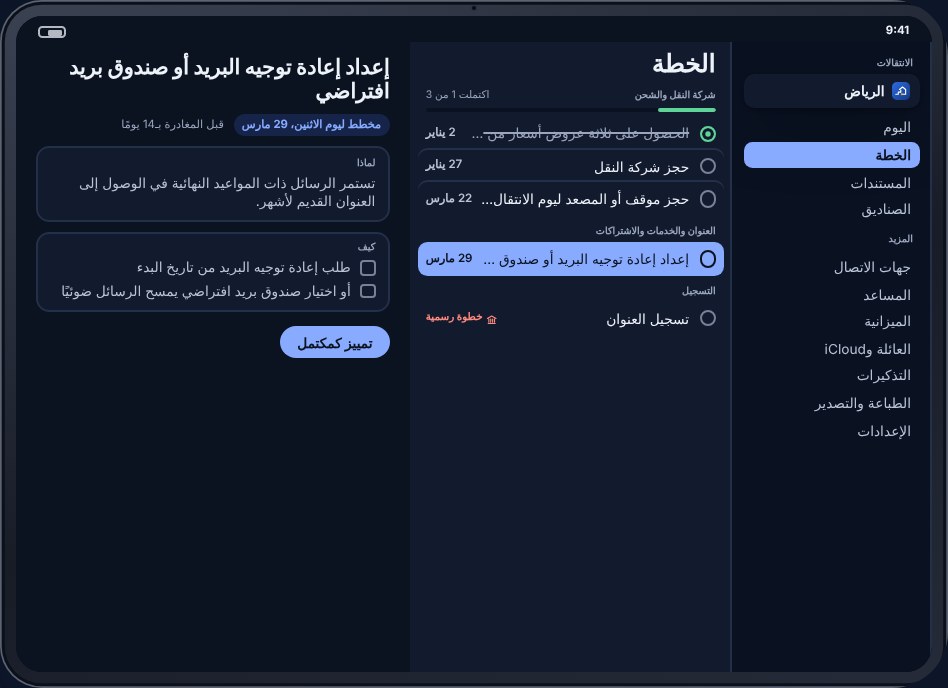
كل قسم في الشريط الجانبي، والخطوة تُفتح بجانب قائمتها، فلا تفقد موضعك في الخطة أبدًا.
الجزء 3 من 4:يوم الانتقالالثلاثاء، 16 مارس 2027
يبدأ يوم الانتقال مبكرًا ويسير على عقارب الساعة. يحوّله Rootstep إلى قائمة بما يجب فعله ومتى، ويُبقي البند التالي أمام عينيك.
قائمة يوم الانتقال
شركة نقل أو خدمة شحن، حيوانات أليفة، أطفال، سيارة: تتبع بنود اليوم ما أخبرت به Rootstep، ليوم المغادرة ويوم الوصول. ومن المغادرة إلى الوصول، لا يعرض «اليوم» إلا هذه القائمة.
Dynamic Island
البند التالي في اليوم، ووقته، وعدد البنود المكتملة، أمام عينيك دائمًا. افتح Dynamic Island واضغط «تم»، فيحل البند التالي محله. وهو على شاشة القفل أيضًا، وفي الحزمة الذكية على Apple Watch.
الجزء 4 من 4:الوصولالأربعاء، 17 مارس 2027
تحمل الرسائل تواريخ يجب الالتزام بها، وللخطوات الرسمية بعد الوصول تواريخها، والصناديق تنتظر الفتح. يحوّل Rootstep كل ذلك إلى ما يمكنك فعله. وعند الانتقال إلى الخارج، يترجم الرسالة على جهازك أيضًا.
مساعد الرسائل
يقرأ Rootstep الرسالة على iPhone أو iPad ويعثر على تواريخها، ويعرضها بجانب الكلمات كما كُتبت، ويترجمها عندما تكون بلغة أخرى. ولمسة واحدة تحوّلها إلى موعد، مع ما يجب إحضاره.
التقويم
فعّل «مزامنة التقويم» ليحتفظ Rootstep بتقويم خاص به بجانب تقويمك: حدث يستغرق اليوم كله لكل موعد نهائي رسمي تحدده، وكل موعد في وقته. وعندما يتغير تاريخ يتغير حدثه، وعندما تكتمل خطوة يختفي حدثها.
تبقى تواريخ التخطيط خارجه، فكل ما في ذلك التقويم تاريخ يُعتدّ به. وتبقى التذكيرات من Rootstep، فلا يُذكّرك شيء مرتين.
شاشة القفل
نشاط مباشر على شاشة القفل يعدّ تنازليًا حتى موعد مغادرتك إلى الموعد، مع المكان، فلا يكون أمامك في الصباح إلا شيء واحد تتابعه.
Siri
يعرف Siri والاختصارات انتقالك دون أي إعداد: اسأل عمّا يأتي بعد ذلك أو كم يومًا بقي، أو اعثر على غرض، أو ميّز خطوة كمكتملة، أو أضف مهمة.
Spotlight
تظهر خطواتك وصناديقك في Spotlight، والصندوق بحسب ما عُبّئ فيه. والنتيجة تُفتح مباشرة في Rootstep.
تغيير العنوان
البنوك، وصاحب العمل، وشركات التأمين، ومصلحة الضرائب، والأصدقاء: احتفظ بقائمة واحدة بمن يجب إبلاغهم، وميّز كلًّا منهم كمُرسل ثم كمحدَّث، وأرسل عنوانك الجديد بالبريد الإلكتروني إلى الجميع دفعة واحدة أو برسالة نصية واحدًا تلو الآخر، من تطبيقي البريد والرسائل لديك. مجاني، مثل كل جهات اتصالك.
بطاقة «انتقلنا»
من يوم وصولك، شارك بطاقة في الرسائل أو البريد تحمل مسارك والتاريخ والأسماء التي تختارها. ولا يُضاف عنوانك إليها إلا إذا طلبت. وفي الرسائل، تأتي معها ملصقات Rootstep الخاصة.
ما يُقال عند الشباك
جمل للشباك، مثل «لا أتحدث اللغة جيدًا. هل يمكننا كتابة الأمور؟»، مترجمة على جهازك عندما تكون الصفحات الرسمية بلغة أخرى.
المواعيد
فعّل منبّه وقت المغادرة لموعد، فيرنّ عندما يحين وقت الخروج، بناءً على مدة الطريق التي تحددها.
التسليم
تجوّل في السكن الذي تغادره والسكن الذي تنتقل إليه: كل غرفة، والعدادات، والمفاتيح، مع صور ومقاطع قصيرة، كلٌّ منها مؤرخ.
إقامتك
بعد الوصول ببضعة أسابيع، يتحول «اليوم» إلى إقامتك: التجديدات القادمة والأيام التي تحسبها.
المساعد
اسأل بكلماتك. يجيب المساعد من خطواتك وصفحاتها الرسمية والمصطلحات، على iPhone أو iPad مباشرة، ويُريك الأسطر التي استخدمها.
تحتاج الإجابات المكتوبة إلى Apple Intelligence. ومن دونها، يجيب المساعد بالأسطر المطابقة من خطتك، وتبقى الصفحات الرسمية والترجمة ومسح الرسائل والمصطلحات تعمل.
الاستقرار، 28 أبريل. عند اكتمال آخر خطوة، ينتقل الانتقال إلى «مؤرشف»، ويمكن لنسخة منه أن تبدأ الانتقال التالي.
مصمَّم للجميع
يتبع Rootstep الإعدادات التي تستخدمها بالفعل على iPhone وiPad وApple Watch. جرّب بعضها على هذه البطاقة من «اليوم»: فهي تتغير كما يتغير التطبيق.
خصوصية من الأساس
يعيش انتقالك على iPhone وiPad وفي iCloud الخاص بك، الذي لا نستطيع قراءته. وتحصل Apple Watch على نسختها من iPhone.
الأسعار
تسعة أيام مع كل الميزات، ودون بيانات دفع للبدء. وعند انتهائها، لا يُحذف شيء ولا يُخصم شيء: تبقى متابعة خطتك مجانية، حتى آخر خطوة.
بعد الفترة التجريبية
تابع خطتك حتى النهاية.
لماذا ليس كله مجانيًا؟ لا يعرض Rootstep إعلانات ولا يجمع بيانات، فلا شيء آخر يموّله. تبقى متابعة خطتك مجانية؛ ويموّل Move Pass الباقي، مرة واحدة.
دفعة واحدة، وليس اشتراكًا أبدًا
Move Passشكّل الخطة على مقاس انتقالك، معًا. كل ما في المجاني، إضافة إلى:
سعر الإطلاق حتى 4 يناير 2027.

لك في هذا الانتقال وكل انتقال بعده، على كل iPhone وiPad تستخدمه، ولعائلتك عبر «المشاركة العائلية». يعرض App Store السعر بعملتك قبل الشراء. ولا يُباع Move Pass إلا في Rootstep، عبر App Store.
تنقل فريقك؟ راسلنا على support@rootstep.app.
لا. يعمل Rootstep مع كل انتقال، عبر المدينة أو عبر العالم. حدّد ما ينطبق عليك، فتبقى الخطوات التي لا تحتاج إليها، كالتأشيرات أو الجمارك، خارج خطتك. وتعمل الصناديق ويوم الانتقال والميزانية والتذكيرات بالطريقة نفسها في كل انتقال.
نعم. يعمل Rootstep مع كل انتقال، في أي مكان، لأن الخطة تُحسب من يوم انتقالك. وفي كثير من البلدان يضع رابط الصفحة الرسمية لكل خطوة لها قاعدة محلية، وتُضاف بلدان أخرى كلما طلبها الناس. وفي غيرها تطلب منك الخطوة المراجعة محليًا، ويمكنك إضافة الصفحة بنفسك.
لا. إلى أن تحدد موعدها النهائي من الصفحة الرسمية، تعرض الخطوة الرسمية تاريخ تخطيط وتوضح أنه ليس الموعد النهائي الرسمي. والكلمة الأخيرة دائمًا للجهة المعنية.
لا يُحذف شيء ولا يُخصم شيء. كل ما أنشأته في الفترة التجريبية لمدة تسعة أيام يبقى متاحًا لك لتراه: كل انتقال ومستند وصندوق. ويمكنك الاستمرار في تمييز الخطوات كمكتملة، وتغيير مغادرتك ووصولك، وتحديد المواعيد النهائية الرسمية، وتستمر التذكيرات المضبوطة مسبقًا في الوصول. ولتعديل الخطوات الأخرى، أو لإضافة مستندات أو صناديق أو أشخاص، هناك Move Pass.
لا. لا يوجد ما تسجّل فيه. يبقى انتقالك على أجهزتك وفي iCloud الخاص بك، ومشاركته مع العائلة تتم عبر iCloud أيضًا.
لا. كل شيء في Rootstep يعمل من دونه. ومع Apple Intelligence، يكتب المساعد إجاباته على جهازك ويمكنه قراءة صفحة رسمية لاقتراح موعد نهائي تؤكده أنت. ومن دونه، يجيب المساعد بالأسطر المطابقة من خطتك، وتحدد كل موعد نهائي من الصفحة الرسمية بنفسك.
نعم. شارك انتقالًا عبر iCloud مع من تختارهم، للتعديل أو للعرض فقط. كل من تدعوهم يعدّلون بموجب Move Pass الخاص بك، وMove Pass نفسه يُشارك عبر «المشاركة العائلية».
جرّب كل الميزات لمدة تسعة أيام أولًا، دون بيانات دفع. وإذا اشتريت Move Pass ولم يكن كما توقعت، يمكنك طلب استرداد المبلغ من Apple على reportaproblem.apple.com، كما في أي عملية شراء على App Store.
اللغات المتوفرة: الإنجليزية، الألمانية، اليابانية، الفرنسية، الإسبانية، الكورية، الصينية (التقليدية)، الصينية (المبسّطة)، الإسبانية (أمريكا اللاتينية) والعربية. يتبع Rootstep لغة iPhone أو iPad أو Apple Watch، ويمكنك اختيار لغة أخرى لـRootstep وحده من تطبيق الإعدادات، ضمن التطبيقات › Rootstep › اللغة.
هذا الموقع متوفر أيضًا باللغات التالية: الإنجليزية، الألمانية، اليابانية، الفرنسية، الإسبانية، الكورية، الصينية (التقليدية)، الصينية (المبسّطة)، الإسبانية (أمريكا اللاتينية) والعربية.
iPhone بنظام iOS 26 أو أحدث، أو iPad بنظام iPadOS 26 أو أحدث. وعلى iPhone Duo مفتوحًا، تُفتح الخطة والمستندات والصناديق جنبًا إلى جنب في لوحتين، كما على iPad. ويتطلب تطبيق Apple Watch نظام watchOS 26 أو أحدث، ويأتي مع Rootstep على iPhone المقترن به. ويلزم iCloud للمزامنة بين الأجهزة ولمشاركة انتقال.
اطّلع على كل الأسئلة في صفحة الدعمقوائم مراجعة مجانية للانتقال
ابدأ مبكرًا، فتنتظرك الخطوات بدلًا من أن تنتظرها أنت. Rootstep: خطة الانتقال، لـiPhone وiPad وApple Watch.
مجاني لمدة تسعة أيام، دون بيانات دفع. ثم دفعة واحدة، وليس اشتراكًا أبدًا.
سعر الإطلاق حتى 4 يناير 2027.
تستخدم الكمبيوتر؟ وجّه كاميرا iPhone أو iPad إلى الرمز لفتح Rootstep على App Store.
انتقالًا موفقًا.